Showing posts with label CARA. Show all posts

Thursday, September 29, 2016

Bagaimana Membuat Popular Post Thumbnail

Log in ke blogger
2. Klik tata letak tambahkan gadget popular post
3. Lalu klik Template dan edit HTML
4. Cari kode berikut ]]></b:skin> lalu tempatkan kode berikut ini tepat diatasnya:

#PopularPosts1 {width:100%;background:none;}
#PopularPosts1 .widget-content {margin: 0 !important; }
#PopularPosts1 ul {margin: 0 !important; padding: 0 !important; }
#PopularPosts1 ul li {background:none ;list-style-type: none;margin:0;
padding:0 !important}
#PopularPosts1 ul li .item-title{display:none}
#PopularPosts1 li {float:left;list-style:none;}
#PopularPosts1 .item-thumbnail img {float:left;margin-bottom:3px;
width:90px;height:90px;border:none;transition:all 400ms ease-in-out;}
#PopularPosts1 .item-thumbnail img:hover {opacity:.7}

5. Dilanjutkan cari kode seperti yang mirip dibawah ini:

<!-- (3) Show only thumbnails -->
<div class='item-thumbnail-only'>
<b:if cond='data:post.thumbnail'>
<div class='item-thumbnail'>
<a expr:href='data:post.href' target='_blank'>
<img alt='' border='0' expr:height='data:thumbnailSize' expr:src='data:post.thumbnail' expr:width='data:thumbnailSize'/>
</a>
</div>

6. Setelah ketemu ganti kode diatas dan ganti menggunakan kode seperti dibawah ini:

<!-- (3) Show only thumbnails --> <div class='item-thumbnail'>
<a expr:href='data:post.href' expr:title='data:post.title' target='_blank'>
<img alt='thumbnails' expr:src='data:post.thumbnail'
expr:title='data:post.title' height='90' width='90'/>
</a>
</div>

gg  Merupakan ukuran tinggi dan lebar gambar, ubah sesuai keinginan sobat.

7. Klik pratinjau dan jika semuanya lancar klik simpan.


Cara Membuat Daftar Isi Blog Atau Popular Post Dengan Full colour

Popular Post atau sering ditulis oleh blogger Indonesia dengan sebutan Tulisan Terpopuler pada dasarnya punya banyak fungsi. Selain berguna untuk menaikan trafik pageview pada blog kita, dengan memasang widget ini, juga akan mempercantik tampilan.

Memasang widget Popular Post secara baik dan unik tentu akan menarik perhatian pengunjung untuk mengklik dan menambah waktu kunjungannya ke blog kita, sehigga bounce rate blog akan semakin kecil, dengan begitu nilai kita akan bertambah dimata search enggine maupun Alexa.

Hanya saja, widget bawaan blogger ini memiliki struktur tampilan yang kurang sedap. Apalagi dengan pengaturan yang rumit jika hendak merubahnya. Hal ini sukses membuat banyak blogger mengurungkan niatnya untuk memasang widget ini di blognya.

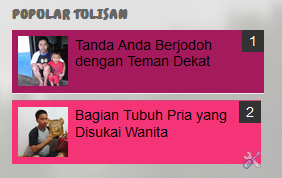
Ini contoh tampilan Popular Post yang akan kita buat.
Namun sebelum membuatnya, Anda harus mengaktifkan dulu widget popular post ini di dasboard Anda. Caranya :

  • Masuk ke Tata Letak, lalu pilih Tambahkan Widget dan cari Entri Populer. 
  • Setalah itu centang  thumbnail gambar, lalu Simpan. 
 

Selanjutnya simpan lalu klik template dan edit HTML
Cari kode berikut ini ]]></b:skin> setelah ketemu tempatkan kode berikut tepat diatas kode yang anda cari tadi.
/* Popular Post */
.PopularPosts ul,
.PopularPosts li,
.PopularPosts li img,
.PopularPosts li a,
.PopularPosts li a img {
margin:0 0;
padding:0 0;
list-style:none;
border:none;
background:none;
outline:none;
}
.PopularPosts ul {
margin:.5em 0;
list-style:none;
color:black;
counter-reset:num;
}
.PopularPosts ul li img {
display:block;
margin:0 .5em 0 0;
width:50px;
height:50px;
float:left;
}
.PopularPosts ul li {
background-color:#eee;
margin:0 10% .4em 0 !important;
padding:.5em 1.5em .5em .5em !important;
counter-increment:num;
position:relative;
}
.PopularPosts ul li:before,
.PopularPosts ul li .item-title a, .PopularPosts ul li a {
font-weight:normal;
color:#000 !important;
text-decoration:none;
}
.PopularPosts ul li:before {
content:counter(num) !important;
display:block;
position:absolute;
background-color:#333;
color:#fff !important;
width:22px;
height:22px;
line-height:22px;
text-align:center;
top:0px;
right:0px;
padding-right:0px !important;
}
/* Set color and level */
.PopularPosts ul li:nth-child(1) {background-color:#A51A5D;margin-right:1% !important}
.PopularPosts ul li:nth-child(2) {background-color:#F53477;margin-right:2% !important}
.PopularPosts ul li:nth-child(3) {background-color:#FD7FAA;margin-right:3% !important}
.PopularPosts ul li:nth-child(4) {background-color:#FF9201;margin-right:4% !important}
.PopularPosts ul li:nth-child(5) {background-color:#FDCB01;margin-right:5% !important}
.PopularPosts ul li:nth-child(6) {background-color:#DEDB00;margin-right:6% !important}
.PopularPosts ul li:nth-child(7) {background-color:#89C237;margin-right:7% !important}
.PopularPosts ul li:nth-child(8) {background-color:#44CCF2;margin-right:8% !important}
.PopularPosts ul li:nth-child(9) {background-color:#01ACE2;margin-right:9% !important}
.PopularPosts ul li:nth-child(10) {background-color:#94368E;margin-right:10% !important}
.PopularPosts .item-thumbnail {
margin:0 0 0 0;
}
.PopularPosts .item-snippet {
font-size:11px;
}
.widget-content ul li{margin:0;padding:6px 0px;border-bottom:1px solid #ededed
}
.widget-content ul li:last-child{border-bottom:medium none !important
}
.widget-content ul li a{color:#333
}
.widget-content ul li a:hover{color:#C80441
}
.item-date {font-size:11px;font-style:italic;font-weight:bold;color:#FFCC00
}

Klik pratinjau template jika semuanya lancar klik simpan.


Tuesday, September 13, 2016

Cara Memasang Lencana Profil facebook di blogger

Apa itu Lencana Profil Facebook ?
Lencana profil facebook adalah sedikit cuplikan tentang profil diri kita di dalam akun facebook. dan biasanya lencana profil facebook ini di pasang di blog ataupun di website-website sang pemiliknya. tujuanya adalah untuk memperkenalkan dirinya kepada sang pengunjung blog, dan nantinya jika ada pengunjung yang tertarik dengan artikel-artikel blog milik sobat sang pengunjung blog pun bisa langsung meng ADD akun facebook milik sang pemilik blog untuk berkomunikasi melakukan tanya jawab.
Langkah memasang lencana ada 2, pertama membuat lencana di facebook kemudian kedua adalah memasang kode lencana ke blog/website

Cara Membuat Lencana:

  1. Masuk ke akun facebook
  2. buka halaman profil akun anda
  3. klik link “tambahkan lencana ke situs anda” (lihat screenshot dibawah ini)


  1. klik tombol “buat lencana baru” (ada di sudut kanan atas)
  2. Silahkan atur sesuai selera
  3. jika sudah klik simpan
  4. Klik tombol “other” di lencana yang telah dibuat kemudian copy kode yang tampil
 

Memasang lencana ke Blogger

  1. Masuk ke blogger masing-masing
  2. Masuk ke “Tata Letak”
  3. Ada beberapa link “Tambahkan Gadget”. Silahkan pilih dan klik (lencana akan diletakkan di kolom posisi tersebut)
  4. Pilih HTML/Java Script (scroll kebawah)
  5. Isikan Judul dan kontent diisikan kode yang tadi didapatkan dari facebook (langkah terakhir pembuatan lencana diatas)
  6. Klik tombol “Simpan”
  7. Klik tombol “Simpan Setelan”
Silahkan buka halaman blog anda maka lencana profil facebook sudah terpasang di blog
Silahkan mencoba


Membuat Salam Pembuka Di Blog Spot

  • Sobat masuk dulu ke akun Blogger sobat
  • Klik Design
  • Klik Add a Gadget dan HTML JavaScript
  • Copy dan paste kode berikut pada kolom yang tersedia
<script type='text/javascript'>
var name = prompt("Selamat Datang...!! Nama kamu siapa?", "Nama Kamu");
alert("Salam Kenal Ya..."+name)
alert("Selamat menikmati artikel yang kami suguhkan")
</script>
  • Klik Save

Tambahan :
Teks prompt yang berwarna merah bisa sobat blogger sesuaikan dengan keinginan sobat blogger. Tapi ingat ya, jangan gunakan bahasa yang kurang sopan, bisa-bisa pengunjung yang akan mencari artikel di blog sobat pada kabur semua.


Buat Tombol Hide and Show (Spoiler)

Tomblo Hide and show lebih populer dengan sebutan Spoiler. Mungkin, dari namanya saja "Hide and Show" sobat blogger sudah tau fungsi dari tombol ini. Tidak tau? Ya sudah, saya jelaskan sedikit. Hide dalam bahasa Indonesia berarti menyebunyikan dan Show dalam bahasa Indonesia berarti menunjukkan. Jadi, tombol Spoiler berfungsi untuk menyembunyikan teks, Link atau gambar. Spoiler ini sangat bermamfaat buat blog karena dengan adanya spoiler, kita bisa mengemat tempat kalau kita gunakan saat menulis artikel dan bisa menghemat tempat juga kalau kita gunakan sebagai Widget atau Gadget. Tempatkan kode Hide and Show atau spoiler pada tempat yang diinginkan (Kolom Postingan atau Kolom HTML/Java Script)


<div><div style="margin-bottom: 2px;"><i><b><small>Coba di Klik</small></b></i><input value="Show" style="margin: 0px; padding: 0px; width: 60px;font-size: 10px;" onclick="if (this.parentNode.parentNode.getElementsByTagName('div')[1].getElementsByTagName('div')[0].style.display != '') { this.parentNode.parentNode.getElementsByTagName('div')[1].getElementsByTagName('div')[0].style.display = ''; this.innerText = ''; this.value = 'Hide'; } else { this.parentNode.parentNode.getElementsByTagName('div')[1].getElementsByTagName('div')[0].style.display = 'none'; this.innerText = ''; this.value = 'show'; }" type="button"></div><div style="border: 1px inset ; margin: 0px; padding: 6px;"><div style="display: none;">


TULISAN, LINK ATAU URL GAMBAR BISA DILETTAKKAN DISINI  

</div></div></div> 
Coba di Klik
Namaku Aiko, Rumgahku Mangkang Kulon semarang


How the Way Memasang Facebook di Widget

  • Sign In di http://www.blogger.com/
  • Klik Menu Rancangan, lalu pilih Edit HTML.
  • Kasih tanda Centang pada Expand Widget Template
  • Cari kode <body>
  • Kalau kode <body> tidak ada, cari kode <body expr:class='&quot;loading&quot; + data:blog.mobileClass'>
  • Copy dan Paste kode di bawah ini SETELAH kode tersebut
<!-- KakiNetwork.Com Likebox Pro FBFan Code Start -->
<script type='text/javascript'>
//<![CDATA[
KNFBFansPRO='Pendekar gwuawoks Blog'
//]]>
</script>
<link href='http://kakinetwork.com/sources/fbfans-pro/kakinetwork.css' rel='stylesheet' type='text/css'/>
<script src='https://sites.google.com/site/unwanted86/javascript/jquery.js' type='text/javascript'/>
<script src='http://connect.facebook.net/en_US/all.js#xfbml=1' type='text/javascript'/>
<script src='https://sites.google.com/site/unwanted86/javascript/kakinetwork.js' type='text/javascript'/>
<script language='javascript'>
//<![CDATA[
$(document).ready(function(){
$().KNFBFansPRO({
timeout: 15,
wait: 0,
url: 'http://www.facebook.com/PendekarGwuawokBlog',
closeable: true,
});
});
//]]>
</script>
<div id='fbtpdiv'/>
<!-- KakiNetwork.Com Likebox Pro FBFan Code End -->
  • Klik Save

Tambahan :
  1. Ganti tulisan "Pendekar Gwuawoks" dengan nama facebook sobat blogger
  2. Ganti http://www.facebook.com/PendekargwuawoksBlog dengan URL Facebook sobat blogger
  3. Ganti angka 15 dengan waktu yang sobat blogger inginkan


Cara Membuat Gambar di setiap Postingan Secara Otomatis

  • Log In di http://www.blogger.com
  • Di bagian Dashbour, klik Design lalu klik Layout
  • Selanjutnya klik Edit HTML
  • Copy kode di bawah ini :
<script src="http://ajax.googleapis.com/ajax/libs/jquery/1.3.2/jquery.min.js" type="text/javascript"> <script type='text/javascript'> //<![CDATA[ $(document).ready(function() { $('img').each(function(){ var $img = $(this); var filename = $img.attr('src') $("img:not([alt])").attr('title', filename.substring((filename.lastIndexOf('/'))+1, filename.lastIndexOf('.'))); $("img:not([alt])").attr('alt', filename.substring((filename.lastIndexOf('/'))+1, filename.lastIndexOf('.'))); //]]> </script>
  • Paste kode tersebut sebelum kode </body>
  • Simpan Template


Memasang Widget SMS Gratis Pada BlogSpot

Pertama login ke akun blogger Anda
2. Klik menu rancangan
3. Klik ‘Tambah Gadget’ pilih HTML/Javascript
4. Copylah script / kode berikut


<iframe name="widgetsms" src="http://www.sms-online.web.id/widget/" width="270" height="350" frameborder="0"></iframe>
5. Jangan lupa Save. Lalu lihat hasilnya.

Widget SMS Gratis untuk WordPress
1. Pada halaman Dashboard, klik submenu ‘Widgets’ pada menu ‘Appearance’
2. Tarik widgets “Text” ke posisi yang diinginkan (biasanya ditarik ke sidebar)
3. Masukkan kode dibawah ini,
<iframe name="widgetsms" src="http://www.sms-online.web.id/widget/" width="270" height="350" frameborder="0"></iframe>
4. Kemudian tekan tombol ‘Save’

Catatan:
Anda Bisa mengubah ukurannya dengan mengatur width=”270″ height=”350″
width=”lebar” height=”tinggi”


Bagaimana Cara Memasang Anti Copas And Anti Klik Kanan

Seperti biasa, bukalah akun blog anda kawan (pinjam juga boleh asal dikasih... hehehe...)

2. Setelah Dasbor Blog Anda muncul, Masuklah ke Elemen TATA LETAK
3. Pilih WIDGET Baru / Tambah Gadget
4. Apabila ada kotak baru muncul, lalu Pilihlah HTML/JavaScript (Tambahkan
Tambahkan fungsional pihak ketiga atau kode lainnya ke blog Anda).

5. Copy atau salin Code Script di bawah ini dan masukkan / paste ke dalam Widget / Gadget yang baru anda buat.


<script> var message="Ngapunten... Untuk Sementara dan Seterusnya dilarang klik kanan apalagi copy!!!";
///////////////////////////////////
function clickIE4(){if (event.button==2){alert(message);return false;}} function clickNS4(e){if (document.layers||document.getElementById&&!document.all){if (e.which==2||e.which==3){alert(message);return false;}}} if (document.layers){document.captureEvents(Event.MOUSEDOWN);document.onmousedown=clickNS4;} else if (document.all&&!document.getElementById){document.onmousedown=clickIE4;} document.oncontextmenu=new Function("alert(message);return false")</script>

6. Simpanlah Widget / Gadget Baru yang anda buat tadi.

7. Selesai dan lihat hasilnya.

Catatan:
  • Untuk tulisan Ngapunten... Untuk Sementara dan Seterusnya dilarang klik kanan apalagi copy!!!"; silahkan anda ganti sesuka anda.
  • Sebagai contoh hasilnya, silahkan lihat disini.


Memasang Iklan Melayang Di Bawah Postingan Blog Dengan Tombol Close

. Bukalah Akun Blogger anda.
2. Halaman Dasbor Blog anda pilih Elemen TATA LETAK atau LayOut.
3. Pilihlah Add New Widget atau Tambah Gadget Baru.
4. Pilih lah Tambah Javascript
5. Copy atau salin script di bawah ini dan paste-kan pada Gagdet Baru yang anda inginkan tadi.


<script src='http://ajax.googleapis.com/ajax/libs/jquery/1.4.2/jquery.min.js' type='text/javascript'>
</script><br />
<script type='text/javascript'>
$(document).ready(function() {
$('img#closed').click(function(){
$('#btm_banner').hide(90);
});
});
</script>
<style type='text/css'>
div#btm_banner {
bottom: 0;
position: fixed;
width: 100%;
opacity: 0.9;
left: 0;
}
div#btm_banner img{
border:0;
cursor:pointer;
}
</style>
<div style='height: 0px;'></div>
<div align='center' id='btm_banner' style='height: 90px; z-index: 9999;'>
<div style='text-align: right; width: 728px; height: 6px;'>
<img id='closed' src='https://blogger.googleusercontent.com/img/b/R29vZ2xl/AVvXsEhDdIO5I0ndpsW2RRDaJKBol6u2EhdaO_0NWdQeTZPTv-RbfZTN6CZPBEDvCzNxlpaBG1LuDdmg_XuNhTGmk42L4cn0nBnoHrSgl2Ln9oubwdu0K8S90t7xdqS4LbdvknN8x3Rn71WLJBsk/s1600/close-icon.png'/></div>
<div style='clear: both;'></div>
<p>
<p>
<center>
PASANG KODE / SCRIPT IKLAN ANDA DISINI
</center>
</p>
</p>
</div>

6. Simpan Gadget Baru tersebut.
7. Selesai dan lihat hasilnya.


Sunday, September 11, 2016

Membuat Related Post Atau Kaitan Tulisan

Mau Bikin contohnya seperti ini 

  • Pertama-tama login ke akun blogspot Anda, lalu pilih Tamplate > Edit HTML.
  • Setelah terbuka cari kode ini </head>. Agar mudah mencarinya tekan Ctrl F dan jika telah ketemu copy script dibawah ini tepat dibawahnya.

 <script type="text/javascript">   //<![CDATA[   var relatedTitles = new Array();   var relatedTitlesNum = 0;   var relatedUrls = new Array();  function related_results_labels(json) {   for (var i = 0; i < json.feed.entry.length; i++) {   var entry = json.feed.entry[i];   relatedTitles[relatedTitlesNum] = entry.title.$t;   for (var k = 0; k < entry.link.length; k++) {   if (entry.link[k].rel == 'alternate') {   relatedUrls[relatedTitlesNum] = entry.link[k].href;   relatedTitlesNum++;   break;}}}}   function removeRelatedDuplicates() {   var tmp = new Array(0);   var tmp2 = new Array(0);   for(var i = 0; i < relatedUrls.length; i++) {   if(!contains(tmp, relatedUrls[i])) {   tmp.length += 1;   tmp[tmp.length - 1] = relatedUrls[i];   tmp2.length += 1;   tmp2[tmp2.length - 1] = relatedTitles[i];}}   relatedTitles = tmp2;   relatedUrls = tmp;}   function contains(a, e) {   for(var j = 0; j < a.length; j++) if (a[j]==e) return true;   return false;}   function printRelatedLabels() {   var r = Math.floor((relatedTitles.length - 1) * Math.random());   var i = 0;   document.write('<ul>');   while (i < relatedTitles.length && i < 20) {   document.write('<li><a href="' + relatedUrls[r] + '">' +    relatedTitles[r] + '</a></li>');   if (r < relatedTitles.length - 1) {   r++;   } else {   r = 0;}   i++;}   document.write('</ul>');}   //]]>   </script>  


  • Jika selesai, cari lagi kode ini <data:post.body/>, lalu copy kembali script dibawah ini tepat dibawah kode diatas. Jika Anda menemukan ada dua <data:post.body/> letakkan script dibawah kode yang pertama.

<b:if cond='data:post.labels'>   <b:loop values='data:post.labels' var='label'>   <b:if cond='data:blog.pageType == "item"'>   <script expr:src='"/feeds/posts/default/-/" + data:label.name + "?alt=json-in-script&amp;callback=related_results_labels&amp;max-results=5"' type='text/javascript'/>   </b:if>   </b:loop>   </b:if>   
<b:if cond='data:blog.pageType == "item"'>   <h4>Tulisan Terkait Lainya</h4>   <script type="text/javascript">   removeRelatedDuplicates();   printRelatedLabels();   </script>   </b:if>  

Khusus tulisan berwarna merah pada script bisa diganti sesuai keinginan. Setelah semua beres,


Bagaimana Cara Mengaitkan Monetisasi Adsense youtube di Google adsense

              Setelah anda menyelesaikan monetisasi di akun you tube anda, maka kini saatnya harus menerima ganjaran dari youtube, kalo ndak ya ndak bisa buat makan, caranya buka google adsensemu atau klik aja ini
atau simple nya lihat
Klik Bagaimana saya akan dibayar? Kemudian klik Tulisan Biru "mengaitkan akun adsense"maka akan munul gambar seperti ini

Klik tulisan berikutnya....wow lihat gambranya sama gak 
"halaman depan google adsense"

klik tulisan Ya....kemudian 

selesaikan tahapanya....sampai 

 sekarang anda sudah kembali ke dasbord youtube, tinggal tunggu aja, and sering bukak emailnya ya.....bybybyby


Bagaimana Cara Awal Mendaftar Adsense YouTube

1.Masuk akun Youtube
2. Klik Gambar Pojok Kanan atas, lihat ini

3.Klik Tulisan Creator Studio
4 Setelah Masuk akan Tampak seperti
5, Pada Widget sebelah kiri klik Saluran, maka nanti akan muncul kotak verifikasi, Maka anda harus Verifikasi Terlebih dahulu akun anda, sebelum bisa dimonetisasi, setelah bbeerapa rangkaian verifikasi maka akan tampak seperti ini

6. Klik Kotak Berwarna biru, maka setelah itu akan tampil gambar seperti dibawah ini
7. Centang semua kolom kemudian klik, Saya Setuju, maka akan tampak seperti ini
8.selesaikan tahap berikutnya , aranya hampir sama,
9.selesai sudah akun youtube anda dimonetisasi...
10.very eassy ya....namun agar anda bisa dibayar youtube anda harus buka google adsense anda, kalau ndak dong, cari di blog ini dalam artikel terkait atau recent post....selamat menikmati.


Friday, September 2, 2016

Cara Lengkap Membuat Label Blog Unik dan Amazing

Untuk cara membuat label blog ,silahkan di simak dan praktekan langsung ke template blog anda.Adapun langkah-langkahnya sebagai berikut:
1.login ke dashboard blogger anda.
2.masuk ke menu tata letak.
3.tambahkan widget label.

4.pada bagian pengaturannya pilih cloud.

5.setelah selesai menambahkan widget label selanjutnya masuklah ke menu Template.

6.sebelum melakukan pengeditan sebaiknya back up terlebih dahulu template anda untuk menghindari hal-hal yang tidak di inginkan apabila terjadi kesalahan.
7.selanjutnya masuk ke Edit HTML.
8.carilah kode ]]></b:skin> atau </style> .
9.untuk mempermudah dalam proses pencarian gunakanlah Ctrl + F.
10.Apabila anda telah menemukan kode  ]]></b:skin> ,
11.silahkan masukan kode css dibawah ini tepat diatas kode ]]></b:skin>
/* label */ .label-size-1,.label-size-2,.label-size-3,.label-size-4,.label-size-5 { font-size:100%; filter:alpha(100); opacity:10 } .cloud-label-widget-content{ text-align:left } .label-size { background:#2ea9da; display:block; float:left; margin:0 3px 3px 0; color:#ffffff; font-size:11px; text-transform:uppercase; } .label-size a,.label-size span{ display:inline-block; color:#ffffff !important; padding:6px 8px; font-weight:bold; } .label-size:hover { background:#333333; } .label-count { white-space:nowrap; padding-right:3px; margin-left:-3px; background:#333333; color:#fff !important; } .label-size { line-height:1.2 }
12.setelah selesai memasukan kodenya sebaiknya anda klik pratinjau terlebih dahulu untuk memastikan apakah hasilnya sesuai dengan keinginan anda.
13.selesai silahkan klik save/simpan setelan dan lihat hasilnya.


Cara Mudah Merubah Tampilan Label Blogspot

1. Pertama adalah atur terlebih dahulu tampilan label blog anda dalam mode cloud atau centang dalam mode cloud lalu klik simpan
Lihat contoh gambar di bawah : 


2. Sekarang pilih menu Template > Klik edit Html  
3. Lalu letakan kode css di bawah ini tepat di bawah kode ]]></b:skin> atau </style> 

#Label1 .widget-content{padding-top:10px;padding-bottom:2px;padding-right:10px;}
.label-size{margin:0;padding:0;position:relative}
.label-size a,.label-size span{text-decoration:none;float:left;height:18px;line-height:18px;position:relative;margin-bottom:9px;margin-left:10px;padding:6px 10px 8px;box-shadow:inset 0 1px 0 0 #c9c9c9;background:linear-gradient(to bottom,#778085 5%,#27323d 100%);background-color:#778085;border-radius:3px;border:1px solid #142133;color:#000;font:bold 12px verdana;text-align:center;text-shadow:0px 1px 0px #999}
.label-size a:hover,.label-size span:hover{background:linear-gradient(to bottom,#27323d 5%,#778085 100%);background-color:#27323d;}
  
4. Klik save template.
Sekarang lihat hasilnya, nah cukup mudah sekali bokan sobat blogger, saya rasa cukup dulu untuk tutorial cara merubah tampilan widget label pada blog anda supaya menjadi lebih keren, untuk lebih dan kurangnya saya mohon maaf, semoga sukses.


Membuat Label di widget dengan Tampilan Awan

  • Pertama yang harus dilakukan adalah sobat memasang dulu widget Label pada Blog sobat, tentunya dengan tampilan cloud.
  • Login ke akun Blogger sobat.
  • Masuk pada bagian Tata Letak.
  • Klik Tambahkan gadget di posisi yang sobat inginkan.
  • Pilih Widget Label dan silakan sobat bisa atur sendiri tampilanya. Namun jangan lupa, sobat harus memilih tampilan cloud.
  • Klik simpan, sobat telah berhasil memasang widget Label Cloud pada Blog sobat.
  • Kini sobat mulai untuk mengedit tampilanya agar lebih unik dan menarik.
  • Masuk ke bagian Template dan klik Edit HTML.
  • Dengan tombol ctrl+F carilah kode ]]></b:skin> dan letakan kode berikut di atas kode ]]></b:skin> tersebut.
  • jangan lupa pada waktu pencet control +F nya mouse di klikan di templatenya, kalo gak gak bisa nyari


.label-size{
margin:0 2px 6px 0;
padding: 3px;
text-transform: uppercase;
border: solid 1px #ADFF2F;
border-radius: 3px;
float:left;
text-decoration:none;
font-size:10px;
color:#666;
}
.label-size:hover {
border:1px solid #6BB5FF;
text-decoration: none;
-moz-transition: all 0.5s ease-out;
-o-transition: all 0.5s ease-out;
-webkit-transition: all 0.5s ease-out;
-ms-transition: all 0.5s ease-out;
transition: all 0.5s ease-out;
-moz-transform: rotate(7deg);
-o-transform: rotate(7deg);
-webkit-transform: rotate(7deg);
-ms-transform: rotate(7deg);
transform: rotate(7deg);
filter: progid:DXImageTransform.Microsoft.Matrix(
                    M11=0.9961946980917455, M12=-0.08715574274765817, M21=0.08715574274765817, M22=0.9961946980917455, sizingMethod='auto expand');
zoom: 1;
}
.label-size a  {
text-transform: uppercase;
float:left;
text-decoration: none;
}
.label-size a:hover  {
text-decoration: none;
  • Ubahlah kode berwarna merah dengan kode warna yang sobat inginkan. Kode ini merupakan warna awal border yang melingkari nama Label.
  • Ubahlah kode berwarna biru dengan kode warna yang sobat inginkan. Kode ini merupakan warna pada nama Label yang sedang disentuh kursor.
  • Klik Simpan Template, selesai.


Cara Agar Semua Artikel Cepat Terindex di mesin pencari

Cara Agar Artikel Cepat Terindex Google

Cara Pertama :
1. Pastikan anda sudah mempublish artikel yang baru 
3. Di tab baru isi URL artikel anda > Isi Captcha > Klik Kirim 
Lihat contoh gambar di bawah :
 4. cara ini masih di coba loh...alangkah baiknya satu satu demi keamanan


Cara Agar Artikel Cepat Terindex dimesin pencari (SEO)

Cara Pertama :
1. Pastikan anda sudah mempublish artikel yang baru 
 
 
3. Di tab baru isi URL artikel anda > Isi Captcha > Klik Kirim 
Lihat contoh gambar di bawah :
4.  kemudian klik kirim permintaan. selesai


Cara blog kita ada di halaman 1 mesin pencari dengan addwords

Perhatikan bahwa fungsi dari tools pencari kata kunci ini bukan hanya sekedar tahu frase apa saja yang baik dijadikan tema tulisan, tapi kita juga bisa menjadikannya sebagai alat untuk menentukan susunan kata pada judul artikel yang ditulis sehingga lebih mudah terindeks dan bahkan masuk halaman pertama. Di samping itu, jika misalnya sudah ditentukan judul untuk artikel yang akan diposting, maka kata turunan yang masih terdapat di bagian bawah dari deretan kata kunci yang ada bisa anda jadikan sebagai bahan ulasan atau disertakan dalam paragraf tulisan agar lebih optimal hasil penulisan artikelnya.

1.  Pertama kali dilakukan untuk langkah riset kata kunci ini adalah dengan mengunjungi tautan ini : https://adwords.google.com/KeywordPlanner – Pada saat pertama kali masuk ke halaman tautan di atas Anda akan diminta langsung login, tentunya dengan menggunakan email gmail yang telah kamu bikin. Untuk login biasanya tombolnya ada di bagian atas kanan, jika berbahasa indonesia maka tertera dengan kata “Masuk” tinggal klik saja. maka akan terlihat seperti ini

2.  Selanjutnya isi kode URL, kemudian klik iya, kemudian klik lanjut. jika keluar seperti gambar dibawah ini maka


silahkan klik menu yang bertuliskan ‘Alat’ atau “Tools” jika tampilannya dalam bahasa Inggris, lalu pilih menu “Perencana Kata Kunci” atau “Keyword Planner”. Seperti gambar yang anda lihat di bawah ini:


Bagaimana Cara Memasang Meta Tag Bing Webmaster Tools

Memasang Meta Tag Bing Webmaster Tools

Untuk memasang Meta Tag bing Webmaster Tools langkah-langkahnya hampir sama dengan cara memasang Meta tag Google webmaster tools

Silakan buka situs Bing Webmaster Tools, Jika sudah punya akun Microsoft silakan langsung Sign In, akan tetapi jika belum, teman-teman harus mendaftarkan dulu pada akun Micrososft Sign Up.
Isi seperti biasa, kemudian isi site anda atau alamat URL mu
Klik ADD maka akan tampil seperti ini
isi semua data kemudian di bawah pojok klik SAVE maka akan tampil seperti ini
saatnya buka blog klik edit HTML, oya dicopy dulu ya yang dikotak itu aja. kemudia dipastekan seperti saat paste webmastertool, atau lihat panduanya heheheehe.
letakkan di bawah code Meta Google Webmaster Tools yang sudah di pasang sebelumnya pada template teman-teman tadi, lalu simpan template. Setelah template di simpan, klik VERIFY pada website bing webmaster tools tadi.
sebagai catatan 
Jika artikel blog masih di bawah 500
http://pendekargwuawoks.blogspot.com/atom.xml?redirect=false&start-index=1&max-results=500 

Jika Artikel Blog sudah di atas 500
http://pendekargwuawoks.blogspot.com/atom.xml?redirect=false&start-index=501&max-results=1000 

Jika Artikelblog sudah di atas 1000
http://pendekargwuawoks.blogspot.com/atom.xml?redirect=false&start-index=1001&max-results=5000

 Setelah klik verifikasinya bos. maka akan tampil seperti ini
sampai disini dulu untuk menambahkan site blog yang lain caranya hampir sama dengan yang di web master ok....